







demo talebi
bize ulaşın
0 Sepetim 0,00 TL

TEK SİTE, YÜZLERCE ÖZELLİK

Daynex e-ticaret'te olmayan özellik yok. Bugün sadece bir e-ticaret sitesine değil aynı zamanda ihtiyacınıza uygun bir çok özelliği barındıran projesyonel bir siteye sahip olabilirsiniz.

Üstelik tüm paketlerimizde hiç bir kısıtlama olmadan sitenizi kurabilir aynı gün işletmeye başlayabilirsiniz.

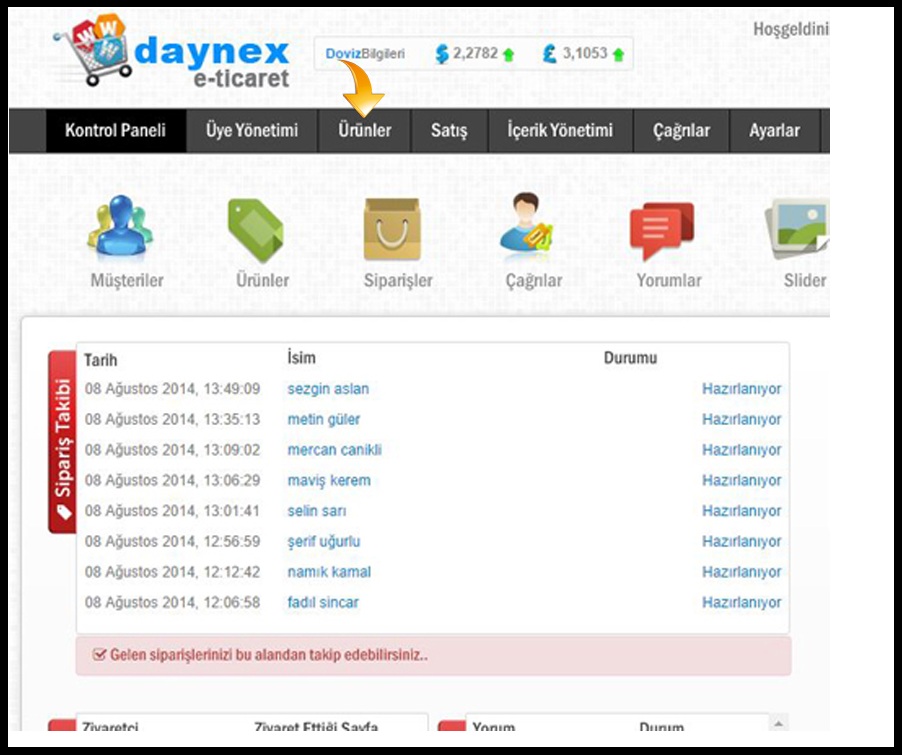
  • Panel ekranında ürün seçeneklerine ulaşabilmek için, ilk olarak “Ürünler” butonuna tıklanır.
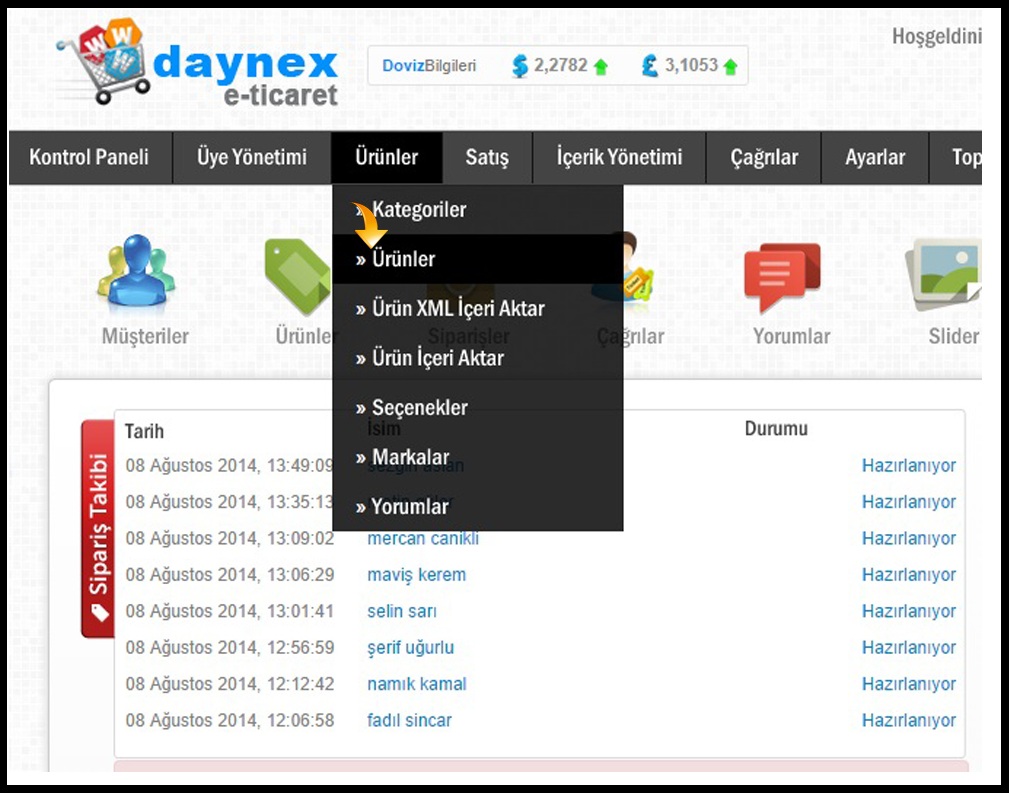
  • Açılan alt kategoriler arasından “Ürünler” kategorisine tıklanır.

  • Açılan alt kategoriler arasından “Ürünler” kategorisine tıklanır.
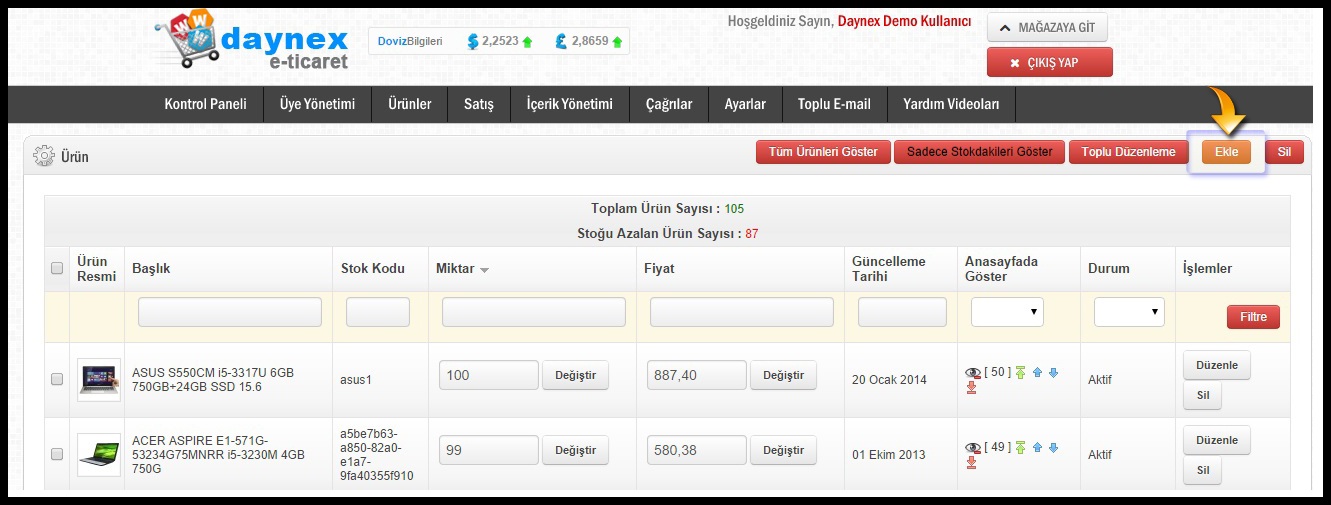
  • Ok işareti ile gösterilen “Ekle” butonuna tıklandığında yeni ürün ekleme ekranı açılır.
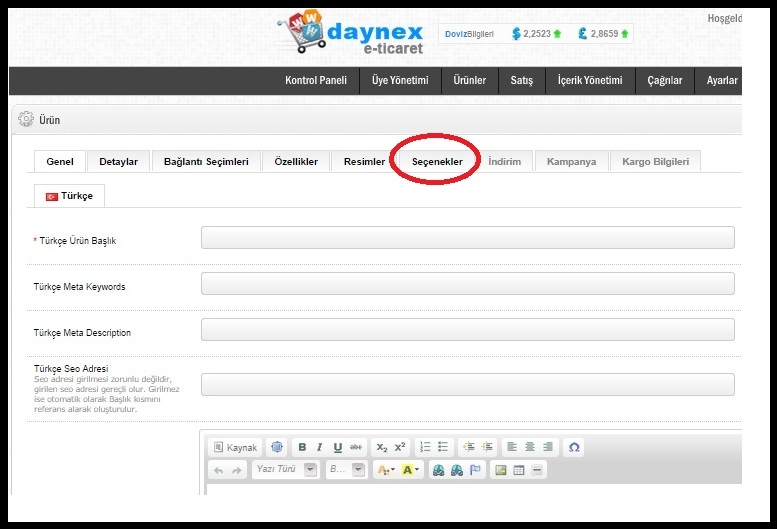
  • Gelen ekran alttaki gibidir. Yeni bir ürün eklenirken seçenekleri ayarlanmak için gösterilen “Seçenekler” butonuna tıklanır.

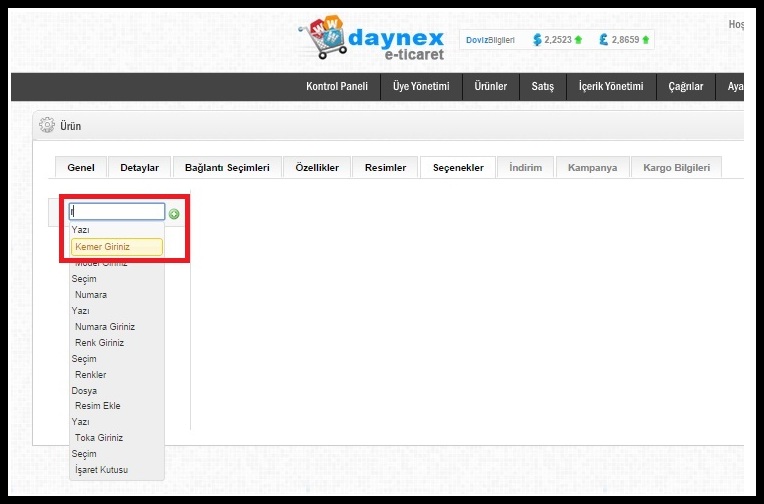
  • “Seçenekler’ e tıklandığında alttaki kısım açılır. Bu ekranda ekranın solunda bulunan arama motoruna önceden kaydedilmiş bir “seçenek” mevcut ise herhangi bir harf ya da seçenek ismi ile aratıldığında listelenir.

  • Örnek olarak “Kemer Giriniz” seçeneği seçilip eklediğiniz ürünlere bu seçeneği aşağıdaki gibi “ + ” butonu ile ekleyebilirsiniz

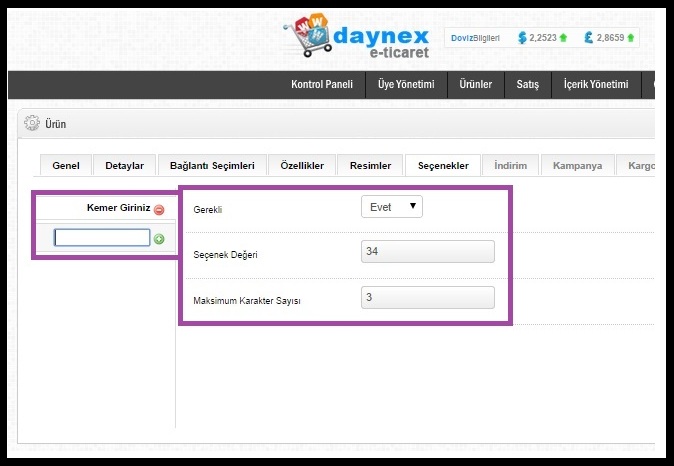
  • Üstteki kısımda yeni eklenen “Kemer Giriniz” seçeneğinin ürün satın alırken isteyeceği özellikler gösteriliyor.
  • Gereklilik, seçim yapılmaz ise ürünün satıla bilirlik durumunu belirler.
  • Seçenek Değeri, seçim yapılan üründe hangi kemer bedenleri varsa onlar yazılır.
  • Maksimum Karakter Sayısı, e- ticaret sitenizde kemer bedeni yazarken en fazla kaç beden yazabileceğiniz rakamdır.

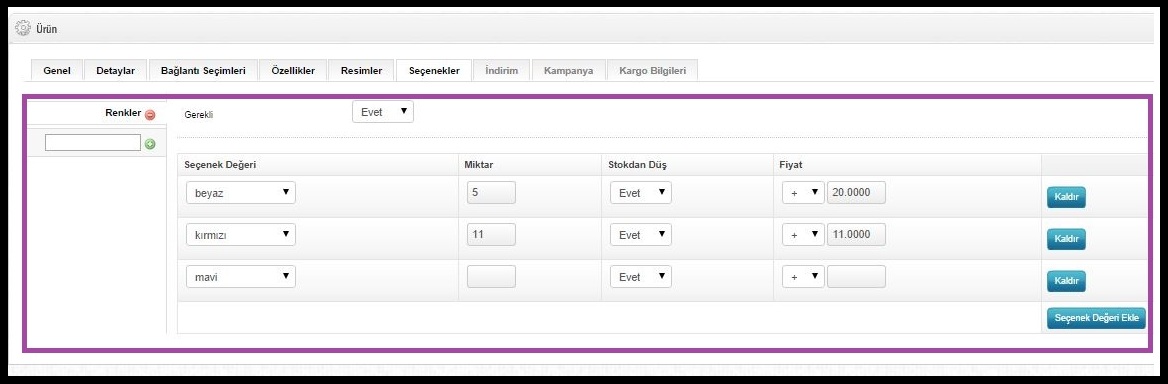
  • Üstteki alanda ise “Renkler” seçeneği ile bir üründe renk nasıl seçilir bunu sağlayan seçim kutuları ürün alım kısmına eklenmektedir.
  • Seçenek Değeri, ürün stoğunda bulunan renkleri seçip kriter yapabilmenizi sağlar.
  • Yeni bir renk seçeneği eklemek için ise “Seçenek Değeri Ekle” butonu tıklanır. İkinci renk ekleme kısmında görüldüğü gibi renkten stokta kaç adet olduğunu gösteren Miktar, Stoktan Düş durumunu belirleyen “Evet/ Hayır” seçim kutusu ve fiyat belirlemeniz için bir Fiyat alanı açılır.
  • “Kaldır” butonuna basarsanız eklediğiniz renk ya da eklemek için açtığınız boş renk seçim alanı silinecektir.

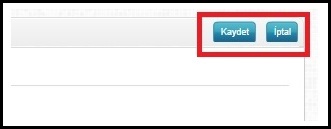
  • Yeni eklediğiniz ya da önceden eklenmiş bir seçeneği kaydedip ürününüzde kriter olarak belirlemek istiyorsanız “Kaydet”, işlem yapmadan çıkmak istiyorsanız “İptal” ve silmek istiyorsanız bir önceki resimdeki “Kaldır” butonu kullanılarak sildikten sonra kaydedebilirsiniz. Kaydet ve İptal butonları ekranın sağ üst kısmında bulunur.